10 Geheime Functies van je PocketBook E-reader (Die je meteen wilt proberen)
Laat me raden: Je bent dol op je PocketBook. Hij is licht, het scherm leest heerlijk weg en je hebt je hele bibliotheek altijd bij je. Dat is geweldig. Maar wat als ik je vertel dat je waarschijnlijk nog maar 10% van zijn ware kracht gebruikt?
Echt waar! Ik duik al jaren in de menu’s van e-readers en elke keer als ik een PocketBook (zoals de nieuwe Era of de kleurrijke InkPad Color 3) in handen heb, vind ik weer iets nieuws. Onder die bescheiden behuizing zit namelijk een Zwitsers zakmes aan tools verstopt. Functies die je leven makkelijker maken, maar die de meesten van ons simpelweg over het hoofd zien.
Vandaag gaan we daar verandering in brengen. Ik heb mijn e-reader binnenstebuiten gekeerd en deel hier mijn 10 favoriete ‘hacks’ met je. Na het lezen van dit artikel ben jij geen gewone lezer meer, maar een echte PocketBook power-user.
Pak je e-reader erbij, want we gaan direct aan de slag!
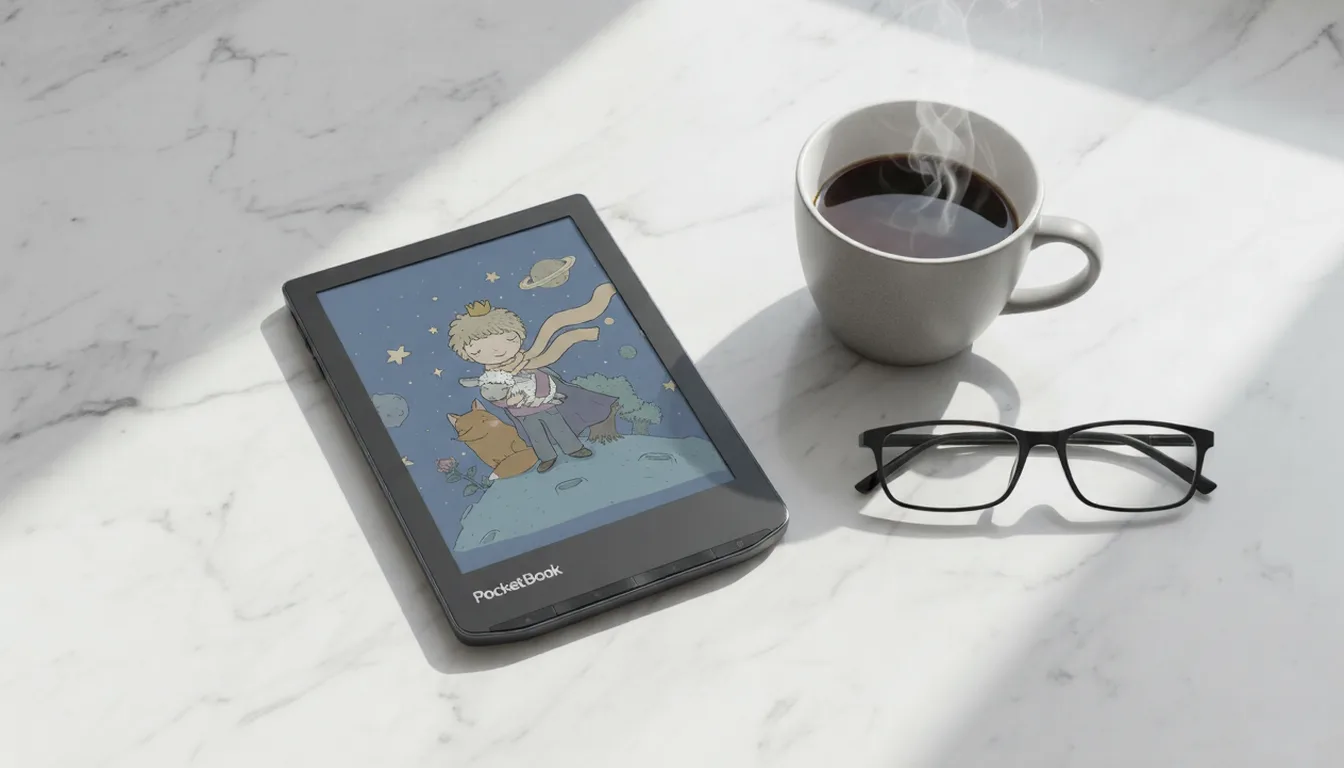
Geheim #1: Je Boekomslag als Screensaver
Het Probleem:
Je legt je e-reader weg op de koffietafel en… je staart naar een saai logo van de fabrikant of een nietszeggend abstract patroon. Het voelt digitaal en onpersoonlijk. Bovendien vergeet je soms welk boek je ook alweer aan het lezen was als je meerdere titels door elkaar leest.
De Oplossing:
Dit is misschien wel de meest gevraagde feature ooit, en dankzij een recente update (uitgerold naar de meeste modellen in 2025) werkt dit nu eindelijk vlekkeloos! Je kunt instellen dat de cover van het boek dat je op dat moment leest, groot in beeld komt als je e-reader in de slaapstand staat.
Zo doe je het:
- Ga naar Instellingen.
- Kies Persoonlijke instellingen (of Personalisatie).
- Tik op Logo bij uitschakelen of Schermbeveiliging.
- Selecteer de optie Boekomslag.
Waarom dit geweldig is:
Je e-reader voelt ineens veel persoonlijker aan, bijna als een echt papieren boek dat op tafel ligt. Elke keer dat je hem oppakt, zie je die prachtige cover en word je direct herinnerd aan het verhaal waar je weer in mag duiken. Een kleine visuele verandering met een groots effect op je leesplezier!
Geheim #2: Send-to-PocketBook (Nooit meer kabels zoeken)
Het Probleem:
Je hebt net een nieuw e-book gekocht op je laptop of telefoon. Nu moet je op zoek naar dat ene specifieke USB-kabeltje, je e-reader aan je computer koppelen, wachten tot hij verschijnt, en het bestand slepen. Wat een gedoe.
De Oplossing:
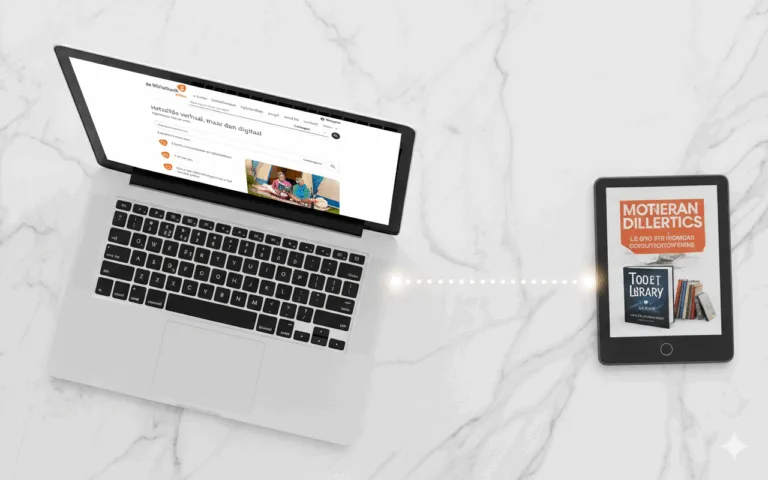
Stop met kabels! PocketBook heeft een geniale functie genaamd ‘Send-to-PocketBook’. Hiermee krijgt je e-reader een eigen, uniek e-mailadres. Mail je een e-book (EPUB of PDF) naar dit adres? Dan verschijnt het – zolang je Wi-Fi aanstaat – automatisch in je bibliotheek.
Zo doe je het:
- Ga naar Instellingen > Accounts en synchronisatie.
- Kies Send-to-PocketBook en maak een account aan (of log in).
- Je krijgt nu een e-mailadres (bijv. jouwnaam@pbsync.com).
- Stuur vanuit je eigen mailprogramma een boek als bijlage naar dit adres.
- Druk op je e-reader op de synchronisatie-knop. Klaar!
Waarom dit geweldig is:
Het is pure magie. Je koopt een boek op je werk of onderweg op je telefoon, mailt het door, en als je thuiskomt ligt het klaar op je e-reader. Dit is de ultieme manier om draadloos je bibliotheek te vullen.
Geheim #3: Text-to-Speech (Laat je voorlezen tijdens het koken)
Het Probleem:
Je zit midden in een super spannend hoofdstuk, maar je moet echt beginnen met koken, de was doen of in de auto stappen. Je baalt dat je moet stoppen met lezen.
De Oplossing:
Wist je dat bijna elke moderne PocketBook (zeker de Era en Verse modellen) een ingebouwde voorleesfunctie heeft? Dit is niet hetzelfde als een luisterboek; de software zet de tekst van je gewone e-book om in spraak.
Zo doe je het:
- Open je e-book.
- Tik in het midden van het scherm om het menu te openen.
- Klik op het ‘Stem’ of ‘Koptelefoon’ icoontje (onderin of bovenin).
- Druk op play. (Tip: Download via de instellingen de ‘Hoge Kwaliteit’ Nederlandse stem voor een minder robot-achtige ervaring).
Waarom dit geweldig is:
Je verandert elk e-book in een luisterboek. Hoewel de stem iets minder natuurlijk is dan een echte acteur, is het perfect om dat spannende stuk even af te luisteren terwijl je handen bezig zijn.
Geheim #4: Dropbox Integratie (Je bieb in de cloud)
Het Probleem:
Je hebt een enorme collectie rechtenvrije boeken of PDF’s netjes georganiseerd op je computer staan. Je wilt niet handmatig hoeven kiezen wat je overzet; je wilt gewoon toegang tot je mappenstructuur.
De Oplossing:
PocketBook en Dropbox zijn dikke vrienden. Je kunt een map in je Dropbox koppelen aan je e-reader. Alles wat je op je PC in die specifieke Dropbox-map gooit, wordt via Wi-Fi naar je PocketBook geduwd.
Zo doe je het:
- Ga naar Instellingen > Accounts en synchronisatie.
- Kies Dropbox.
- Log in met je Dropbox-account.
- Er wordt nu een map ‘Toepassingen > PocketBook’ in je Dropbox gemaakt. Sleep daar je bestanden in.
Waarom dit geweldig is:
Dit is ideaal voor de ‘organizers’ onder ons. Je beheert je bestanden lekker snel op je PC, en je e-reader houdt zichzelf up-to-date. Geen omkijken meer naar.
Geheim #5: Knoppen Aanpassen (Jij bent de baas)
Het Probleem:
Je vindt de bladerknoppen op je PocketBook Era of Verse fijn, maar eigenlijk vind je dat de bovenste knop ‘volgende pagina’ zou moeten zijn in plaats van ‘vorige’. Of je wilt met één druk op de knop het licht aan- of uitzetten, zonder in menu’s te graven.
De Oplossing:
Veel gebruikers weten niet dat je de hardware-knoppen volledig kunt herprogrammeren. Je kunt instellen wat er gebeurt bij kort drukken, lang drukken of dubbelklikken.
Zo doe je het:
- Ga naar Instellingen > Persoonlijke instellingen.
- Kies Toewijzing toetsen.
- Kies Algemene toetsen (voor in het menu) of EPUB, FB2 en anderen (voor tijdens het lezen).
- Leef je uit! Zet bijvoorbeeld ‘Screenshot maken’ of ‘Menu openen’ onder een knop.
Waarom dit geweldig is:
Ergonomie is persoonlijk. Door de knoppen aan te passen aan hoe jij je e-reader vasthoudt, lees je comfortabeler en sneller.
Geheim #6: Exporteren van je Notities
Het Probleem:
Je leest een informatief boek en markeert allerlei interessante passages. Maar ja, die markeringen zitten ‘gevangen’ in je e-reader. Als je een samenvatting wilt maken op je laptop, moet je alles overtypen.
De Oplossing:
De Notitie-app op je PocketBook is krachtiger dan je denkt. Je kunt al je gemaakte markeringen en notities uit een boek exporteren als een net HTML-bestand.
Zo doe je het:
- Ga in het hoofdmenu naar Notities.
- Tik op het boek waarvan je de notities wilt hebben.
- Tik op het exporteer-icoontje (vaak een pijltje) en kies Exporteren naar bestand.
- Sluit je e-reader aan op je PC (oké, voor deze ene keer wel een kabeltje, of gebruik Dropbox!) en je vindt een net bestandje met al je quotes.
Waarom dit geweldig is:
Voor studenten of mensen die non-fictie lezen is dit goud waard. Je hebt binnen enkele seconden een samenvatting van alles wat je belangrijk vond.
(Meer weten over studeren met een e-reader? Lees mijn review van de PocketBook InkPad Color 3 of Era review).
Geheim #7: PocketBook Cloud (Lees verder op je telefoon)
Het Probleem:
Je staat in de rij bij de kassa of zit in de wachtkamer bij de tandarts. Je e-reader ligt thuis, maar je wilt nu weten hoe het hoofdstuk afloopt. Je hebt wel je telefoon bij je.
De Oplossing:
Gebruik de PocketBook Cloud i.c.m. de PocketBook App op je smartphone. Als je een boek in de Cloud zet, synchroniseert hij niet alleen het boek, maar ook exact de pagina waar je bent gebleven.
Zo doe je het:
- Zorg dat je bent ingelogd op PocketBook Cloud op je e-reader.
- Download de PocketBook Reader app op je telefoon (iOS/Android).
- Log in met hetzelfde account.
- Open je boek op je telefoon en je springt direct naar de juiste bladzijde.
Waarom dit geweldig is:
Je hebt je bibliotheek altijd in je broekzak. Lees ’s avonds in bed op je e-reader, en lees de volgende ochtend in de trein verder op je telefoon zonder te zoeken waar je was.
Geheim #8: Contrast en Gamma (Voor de slechte PDF’s)
Het Probleem:
Je probeert een oude PDF of een gescand document te lezen, maar de letters zijn grijs en vaag. Het contrast is zo slecht dat je er hoofdpijn van krijgt.
De Oplossing:
In tegenstelling tot de meeste andere merken, laat PocketBook je het contrast, de gamma en de helderheid van het scherm softwarematig aanpassen, specifiek voor het document dat je leest.
Zo doe je het:
- Open het bestand (vaak bij PDF’s).
- Tik op het midden van het scherm voor het menu.
- Ga naar het tandwieltje (instellingen).
- Zoek naar Contrast/Verzadiging of de tab met de schuifjes.
- Schuif tot de tekst weer knalzwart en leesbaar is.
Waarom dit geweldig is:
Dit kan een onleesbaar bestand redden. Zeker als je vaak technische documenten of oudere scans leest, is deze functie onmisbaar.
(Kom je termen tegen die je niet snapt? Check mijn E-reader Woordenboek voor uitleg).
Geheim #9: Spelletjes (Schaken en Sudoku)
Het Probleem:
Je bent even ‘lees-moe’. Je ogen willen wel op het E-ink scherm blijven (lekker rustig), maar je brein wil even een andere prikkel. Je pakt bijna je telefoon om doelloos te scrollen op social media.
De Oplossing:
Niet doen! Blijf op je e-reader. Onder het kopje ‘Toepassingen’ staan standaard een paar verrassend leuke games geïnstalleerd, zoals Schaken, Sudoku en Klondike (Patience).
Zo doe je het:
- Ga naar het hoofdmenu.
- Tik op Toepassingen (de vier blokjes onderin).
- Kies een spelletje.
Waarom dit geweldig is:
Het is de perfecte ‘brain break’. Omdat het op E-ink is, verbruikt het nauwelijks batterij en krijgen je ogen rust van het felle licht van je smartphone. Even een potje Sudoku in de zon is heerlijk ontspannend.
Geheim #10: De “Browser-Hack” voor nieuws
Het Probleem:
Je wilt even snel het laatste nieuws checken of een lange blogpost lezen, maar lezen op je laptop of telefoon vermoeit je ogen.
De Oplossing:
De browser op e-readers is vaak traag, maar PocketBook heeft een prima browser die een speciale ‘Webreader’ modus heeft. Nog beter: je kunt RSS-feeds instellen via de ‘PocketBook Nieuws’ app.
Zo doe je het:
- Ga naar Toepassingen > Browser of RSS Nieuws.
- Voeg de RSS-feed van je favoriete nieuwssite of blog toe.
- Download de artikelen via Wi-Fi.
Waarom dit geweldig is:
Je kunt nu ’s ochtends bij het ontbijt je favoriete nieuwsartikelen lezen alsof het een krant is. Geen afleiding van advertenties, geen blauw licht, gewoon puur tekst.
Conclusie: De Ontdekkingsreis is pas net begonnen
Wow, dat waren ze! Tien functies die bewijzen dat jouw PocketBook veel meer is dan alleen een plankje voor digitale boeken.
Van het personaliseren van je screensaver (eindelijk die mooie cover in beeld!) tot het draadloos heen-en-weer schieten van bestanden met Dropbox en Send-to-PocketBook. Ik hoop dat je minstens één keer een “Aha!”-moment hebt gehad tijdens het lezen.
Mijn advies? Wees niet bang om door de instellingen te klikken. Je kunt weinig kapot maken, maar je kunt wel heel veel handige trucjes ontdekken die jouw leeservaring net even die upgrade geven.
Nog geen PocketBook in je bezit, maar na het lezen van dit artikel wel overtuigd van wat deze apparaatjes kunnen?
Bekijk hier mijn favoriete PocketBook-modellen (zoals de Era en de Verse) in de uitgebreide gids: De beste e-readers van 2026.
Veel lees- (en ontdek!)plezier!