De Ultieme Gids: Boeken lenen bij de Online Bibliotheek op je E-reader (Stap-voor-Stap)
Hoi e-reader liefhebber! Heb je ooit gedroomd van een eindeloze boekenkast waar je gratis uit kunt kiezen? Nou, die droom is dichterbij dan je denkt. De Online Bibliotheek is een ware schatkist met duizenden e-books die op je wachten. Romans, thrillers, biografieën, noem maar op! Maar… hoe krijg je die boeken in hemelsnaam op je e-reader?
Ik weet wat je misschien denkt: “Dat klinkt ingewikkeld, met termen als ‘Adobe DRM’ en ‘autoriseren’.” Geloof me, ik snap het helemaal. Het lijkt misschien een beetje een technische puzzel, maar ik ben hier om je te helpen. Geen zorgen! Ik neem je stap voor stap bij de hand. Dit wordt jouw persoonlijke, super-simpele gids. Na het lezen van dit artikel zet jij moeiteloos je eerste geleende boek op je e-reader. Beloofd!
De Benodigdheden: Je Digitale Bieb-Pas
Voordat we in het diepe duiken, laten we eerst even je ‘digitale tas’ inpakken. Zie dit als je checklist voor een succesvol dagje digitaal boekenwinkelen bij de bieb. Het is simpeler dan het lijkt!
- Een Bieb-abonnement: Dit is je toegangskaartje. Elk regulier bibliotheekabonnement in Nederland geeft je ook toegang tot de gigantische collectie van de Online Bibliotheek. Nog geen lid? Dan is dit het perfecte excuus om je lokale bieb te steunen!
- Een geschikte e-reader: Dit is een hele belangrijke! Je e-reader moet
Adobe DRMondersteunen. DRM staat voor Digital Rights Management en is een soort digitaal slot op de boeken om te voorkomen dat ze eindeloos gekopieerd worden. De meeste e-readers kunnen dit aan. Merken als Kobo, PocketBook en Tolino zijn standaard geschikt en werken perfect samen met de bieb. - Een gratis Adobe ID: Dit is je persoonlijke, digitale sleutel voor dat DRM-slot. Het aanmaken is gratis en zo gepiept. Je hebt dit account nodig om te bewijzen dat jij de lener van het boek bent. Ga naar de website van Adobe en klik op ‘Een account aanmaken’ om je te registreren. Dit e-mailadres en wachtwoord worden je Adobe ID.
- De gratis software ‘Adobe Digital Editions’ (ADE): Dit programma klinkt misschien imposant, maar zie het als het vriendelijke tussenstation. Het is een programmaatje op je computer dat de bieb-website, je Adobe ID en je e-reader met elkaar laat praten. Je installeert dit eenmalig op je Windows-computer of Mac. Let op: het werkt helaas niet op een Chromebook.
Heb je alles? Mooi! Dan ben je er helemaal klaar voor. Laten we die digitale boeken gaan lenen!
Het Stappenplan: In 5 stappen naar je eerste geleende Boek
Oké, adem in, adem uit. We gaan het samen doen. De allereerste keer zijn het een paar stappen, maar daarna is het een fluitje van een cent. Volg gewoon deze handleiding.
Stap 1: Installeer Adobe Digital Editions (ADE) op je computer
Allereerst heb je het programma Adobe Digital Editions (ADE) nodig op je computer of laptop.
- Ga naar de downloadpagina van Adobe Digital Editions.
- Download de juiste versie voor jouw computer (Windows of Macintosh).
- Open het gedownloade bestand en volg de installatie-instructies op je scherm. Dit is net als het installeren van elk ander programma.
Stap 2: Autoriseer je computer met je Adobe ID
Nu gaan we de software vertellen wie je bent. Dit zorgt ervoor dat de geleende boeken aan jouw account gekoppeld worden.
- Open Adobe Digital Editions.
- Het programma zal je waarschijnlijk meteen vragen om je computer te autoriseren. Gebeurt dit niet? Geen paniek! Klik dan in het menu bovenin op ‘Help’ en kies ‘Computer autoriseren…’.
- Er verschijnt een schermpje. Kies bij ‘e-book-leverancier’ voor de optie ‘Adobe ID’.
- Vul nu het e-mailadres en wachtwoord in van het Adobe ID dat je zojuist hebt aangemaakt en klik op ‘Autoriseren’. Je computer is nu officieel klaar om bieb-boeken te ontvangen!
Stap 3: Leen en download je eerste boek
Het leuke gedeelte! Tijd om te shoppen in de Online Bibliotheek.
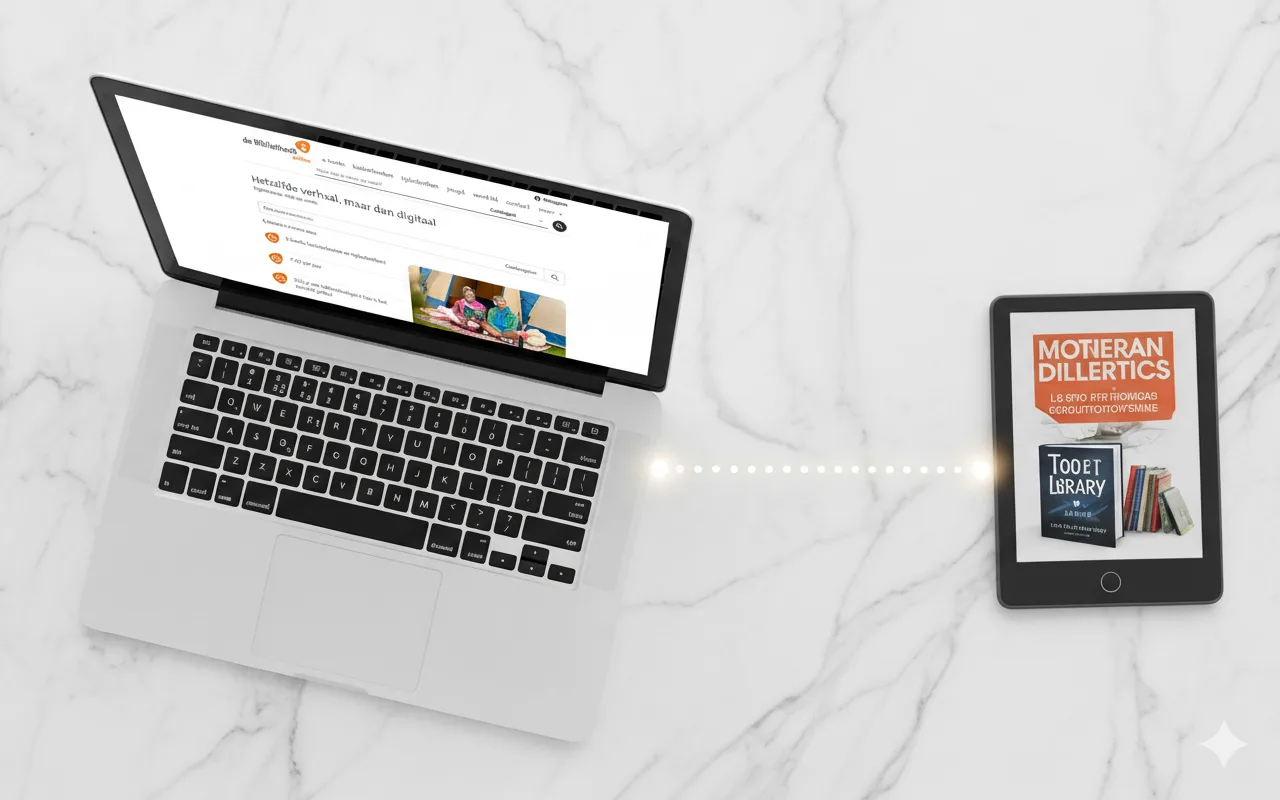
- Ga naar de website van de Online Bibliotheek en log in met je bibliotheekgegevens.
- Zoek een boek dat je wilt lezen. Let er op dat het boek geschikt is voor e-readers.
- Klik op ‘Leen boek’ en vervolgens op de knop ‘Download voor e-reader’.
- Je computer downloadt nu een klein bestandje met de naam ‘URLLink.acsm’. Dit is niet het boek zelf, maar de sleutel die Adobe Digital Editions nodig heeft om het beveiligde boek voor jou op te halen.
- Open dit .acsm-bestand. ADE zal nu automatisch starten en het e-book downloaden. Je ziet de omslag van het boek nu verschijnen in je ADE-bibliotheek!
Stap 4: Sluit je e-reader aan en autoriseer het apparaat
Dit is een cruciale stap die je maar één keer hoeft te doen per e-reader. We gaan je e-reader nu ook koppelen aan jouw Adobe ID.
- Zet je e-reader aan en verbind hem met een USB-kabel aan je computer.
- Op het scherm van je e-reader verschijnt waarschijnlijk de vraag of je verbinding wilt maken met de computer. Kies ‘Verbinden’.
- Kijk nu in Adobe Digital Editions. Aan de linkerkant, onder het kopje ‘Apparaten’, zie je de naam van jouw e-reader verschijnen.
- ADE is slim en zal waarschijnlijk meteen een venster tonen met de vraag om het apparaat te autoriseren. Klik op ‘Apparaat autoriseren’.
- Geen pop-up? Klik dan op je e-reader in de lijst, klik op het tandwiel-icoontje en kies ‘Apparaat autoriseren’. Je e-reader is nu ook geautoriseerd met hetzelfde Adobe ID. Dit is essentieel!
Stap 5: Sleep het boek naar je e-reader
De laatste, meest bevredigende stap!
- Zorg dat je in de ‘Bibliotheek’-weergave van ADE bent.
- Klik op de omslag van het boek dat je wilt overzetten, houd de muisknop ingedrukt en sleep het boek naar het icoontje van je e-reader aan de linkerkant.
- Laat de muisknop los. ADE kopieert het boek nu naar je e-reader. Je kunt ook met de rechtermuisknop op het boek klikken en kiezen voor ‘Kopiëren naar computer/apparaat’ en dan je e-reader selecteren.
- Koppel je e-reader veilig los van de computer. Het boek staat nu op je apparaat, klaar om gelezen te worden!
De grote uitzondering: En de Kindle dan?
Hier moet ik even heel duidelijk over zijn, om teleurstelling te voorkomen. Dit is extreem belangrijk: Amazon’s Kindle e-readers, hoe populair ze ook zijn, werken niet rechtstreeks met de e-books van de Nederlandse Online Bibliotheek.
Waarom niet? Amazon gebruikt een eigen, gesloten systeem met een eigen type beveiliging (AZW-formaat) en ondersteunt bewust geen Adobe DRM, de standaard die de bibliotheek gebruikt. Ze willen natuurlijk het liefst dat je je boeken in hun eigen winkel koopt. Er bestaan wel wat technische omwegen via programma’s als Calibre om de beveiliging te verwijderen, maar dit is een grijs gebied, behoorlijk ingewikkeld voor beginners en valt ver buiten het bestek van deze gids.
Welke E-readers werken dan wel perfect?
Gelukkig is de keuze reuze als je een e-reader zoekt die wél perfect vriendjes is met de bieb. Kort samengevat zit je met de volgende merken altijd goed:
- Kobo: Waarschijnlijk het populairste merk in Nederland en ze werken naadloos samen met de bibliotheek via de stappen die we net hebben doorlopen.
- PocketBook & Tolino: Ook deze merken ondersteunen de benodigde Adobe DRM en zijn een uitstekende keuze voor bibliotheekliefhebbers.
Een speciale vermelding verdienen de Android-gebaseerde e-readers, zoals die van Onyx Boox. Omdat deze op Android draaien, kun je daar vaak direct de Online Bibliotheek-app op installeren. Daarmee omzeil je het hele proces met de computer en Adobe Digital Editions, en leen en lees je boeken rechtstreeks op je e-reader. Dat maakt het proces nóg makkelijker!
Meer weten over Onyx Boos? Lees mijn uitgebreide review over de Onyx Boox Go 6 of de Onyx Boox Palma.
Conclusie: Jouw digitale boekenkast staat open!
Gefeliciteerd, je hebt het gehaald! Het lijkt de eerste keer misschien een heel gedoe, met het aanmaken van een account en het installeren van software. Maar zie het als het in elkaar zetten van een boekenkast: als hij eenmaal staat, is het alleen nog maar een kwestie van vullen. Vanaf nu is het een simpele routine van een boekje uitzoeken, downloaden en naar je e-reader slepen.
De deur naar duizenden gratis verhalen staat nu wagenwijd voor je open. Het enige wat jou nog te doen staat, is kiezen welk avontuur je als eerste gaat beleven. Heel veel leesplezier!
Ben je na het lezen van dit artikel nog op zoek naar de perfecte e-reader voor de bibliotheek? Bekijk dan mijn koopgids: De Beste E-reader voor de Online Bibliotheek.
Wil je meer weten over de technische achtergrond van e-book formaten? Lees dan mijn artikel over de bestandsformaten ePub vs AZW.