De Ultieme Gids: Hoe zet je E-Books op je E-Reader? (Kindle, Kobo & PocketBook)
Hé jij daar, boekenwurm! Als je net zo gek bent op digitaal lezen als ik, dan heb je vast al gemerkt dat die glimmende nieuwe e-reader niet uit zichzelf volloopt met de nieuwste bestsellers. “Hoe krijg ik in hemelsnaam die boeken op mijn apparaat?” is misschien wel de meest gestelde vraag die ik voorbij zie komen. En geloof me, je bent niet de enige. Het lijkt een simpele handeling, maar elk merk – of je nu een trotse bezitter bent van een Kindle, Kobo of PocketBook – heeft zo zijn eigen maniertjes.
Waarom is het zo belangrijk om dit goed te doen? Nou, heel simpel: het is de poort naar jouw digitale bibliotheek. Zonder boeken is je e-reader niet meer dan een duur stuk plastic. De juiste methode zorgt ervoor dat je boeken correct worden weergegeven, met de juiste omslag en zonder frustrerende foutmeldingen. In deze ultieme gids neem ik je bij de hand en loods ik je door het hele proces. Geen technisch jargon, gewoon duidelijke stappen zodat jij binnen enkele minuten kunt genieten van je volgende favoriete boek. Laten we erin duiken!
Hoofdstuk 1: De Universele Methoden die (Bijna) Altijd Werken
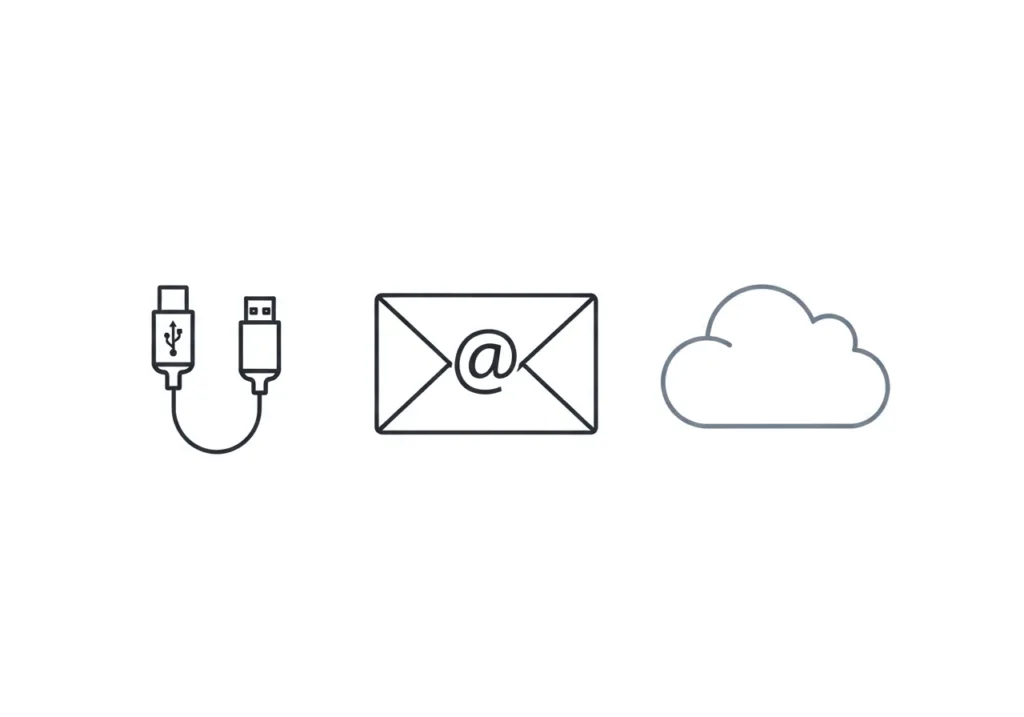
Voordat we de diepte in gaan per merk, zijn er een paar algemene methoden die voor de meeste e-readers werken. Dit zijn de klassiekers, de oude getrouwen. Grote kans dat een van deze manieren voor jou al de oplossing is.
De Klassieker: Overzetten via USB-kabel
Dit is de meest directe en misschien wel de meest betrouwbare manier om boeken op je e-reader te zetten. Het is net zo simpel als bestanden overzetten naar een USB-stick.
Wat heb je nodig?
- Je e-reader
- De bijgeleverde USB-kabel
- Een computer (Windows, Mac of Chromebook)
- Je e-book bestanden (bijvoorbeeld EPUB of PDF)
Stappenplan:
- Verbind je e-reader: Sluit je e-reader met de USB-kabel aan op je computer.
- Geef toestemming: Op het scherm van je e-reader verschijnt nu waarschijnlijk een pop-up met de vraag of je verbinding wilt maken met de computer. Bevestig dit.
- Open de verkenner/finder: Je computer herkent de e-reader nu als een extern opslagapparaat. Op Windows zie je deze verschijnen in de Verkenner, op een Mac in Finder.
- Kopiëren en plakken: Zoek de e-book bestanden op je computer. Selecteer de boeken die je wilt overzetten, kopieer ze (Ctrl+C op Windows, Cmd+C op Mac) en plak ze in de hoofdmap of een map genaamd ‘Books’ of ‘Documents’ op je e-reader (Ctrl+V of Cmd+V).
- Veilig verwijderen: Als het kopiëren voltooid is, is het cruciaal om de e-reader ‘veilig te verwijderen’ via je computer. Dit voorkomt dat bestanden beschadigd raken. Koppel daarna de kabel los. Je e-reader zal de nieuwe boeken verwerken en toevoegen aan je bibliotheek.
E-mailen naar je E-reader: Draadloos gemak
Wist je dat veel e-readers een eigen, uniek e-mailadres hebben? Door je e-books als bijlage naar dit adres te sturen, verschijnen ze als bij toverslag op je apparaat. Superhandig als je je kabel niet bij de hand hebt!
Hoe werkt het?
Elk merk heeft hier zijn eigen dienst voor, zoals ‘Send-to-Kindle’ voor Amazon en ‘Send-to-PocketBook’ voor PocketBook. Je moet deze functie eerst instellen op je apparaat en/of via de website van de fabrikant. In Hoofdstuk 2 gaan we hier per merk dieper op in.
De Cloud Oplossing: Dropbox & Google Drive
Sommige e-readers, met name die van PocketBook en Kobo, bieden integratie met cloudopslagdiensten zoals Dropbox. Hiermee kun je een speciale map in je cloud-account koppelen aan je e-reader.
Stappenplan (algemeen):
- Koppel je account: Ga naar de instellingen op je e-reader en zoek naar de optie voor cloudopslag (bijv. Dropbox).
- Log in: Volg de stappen om in te loggen op je Dropbox-account en deze te autoriseren.
- Synchroniseer: Je e-reader maakt nu een speciale map aan in je Dropbox, vaak iets als
Apps/Dropbox PocketBook. - Boeken toevoegen: Sleep simpelweg je e-book bestanden naar deze map op je computer of telefoon.
- Sync op je e-reader: Zorg dat je e-reader verbonden is met wifi en synchroniseer. De boeken worden automatisch gedownload en aan je bibliotheek toegevoegd.
Hoofdstuk 2: Specifieke handleidingen per merk
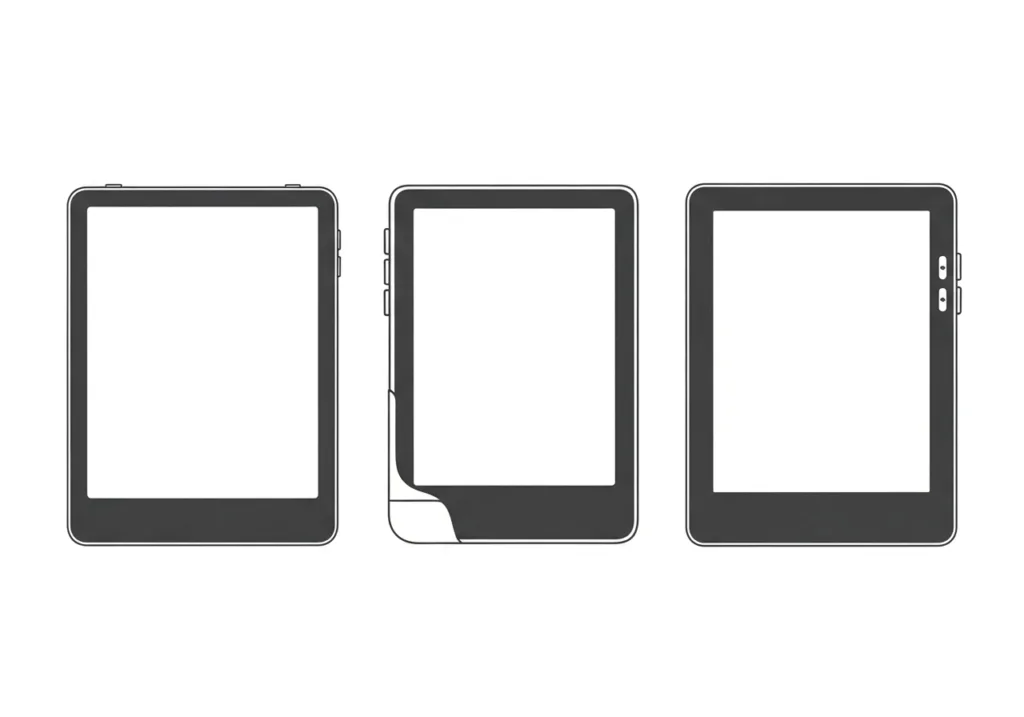
Elk beestje heeft zijn eigen feestje. Laten we eens kijken naar de specifieke methoden voor de drie populairste merken: Kobo, Kindle en PocketBook.
Kobo
Kobo staat bekend om zijn open ecosysteem. Het ondersteunt standaard het EPUB-formaat, wat je de vrijheid geeft om je boeken bij vrijwel elke online boekhandel te kopen, behalve bij Amazon.
- Via USB: Dit werkt precies zoals beschreven in Hoofdstuk 1. Verbinden, kopiëren, plakken, en klaar.
- Dropbox-integratie: Recente Kobo-modellen hebben een ingebouwde Dropbox-functie. Ga naar
Instellingen > Accountsen log in op je Dropbox-account. Plaats je boeken in de mapApps/Rakuten Koboen synchroniseer je e-reader. - Bibliotheekboeken via OverDrive: Een fantastische functie van Kobo is de directe integratie met OverDrive. Hiermee kun je e-books lenen van je lokale openbare bibliotheek, rechtstreeks op je e-reader.
- Ga naar
Ontdekkenop je Kobo. - Zoek naar OverDrive en log in met je bibliotheekpas.
- Je kunt nu direct boeken zoeken, lenen en lezen.
- Ga naar
- Beste bestandsformaten: Kobo is gek op EPUB. Dit is het meest universele formaat en werkt het beste. PDF wordt ook ondersteund, maar de leeservaring is vaak minder ideaal omdat de tekst niet meeschaalt met je lettergrootte-instellingen.
Kindle
Amazon’s Kindle is een fantastisch apparaat, maar het probeert je wel binnen zijn eigen ecosysteem te houden. Standaard leest een Kindle geen EPUB-bestanden, het meest gangbare formaat. Maar geen paniek, er zijn simpele oplossingen!
- Send-to-Kindle (via Web of E-mail): Dit is dé manier om boeken op je Kindle te krijgen. Amazon heeft het proces onlangs nog makkelijker gemaakt en ondersteunt nu ook het directe verzenden van EPUB-bestanden, die automatisch worden omgezet.
- Vind je Kindle e-mailadres: Ga op je Kindle naar
Instellingen > Je account. Hier vind je je unieke Send-to-Kindle e-mailadres (eindigend op @kindle.com). - Voeg je eigen e-mailadres toe: Ga naar de Amazon-website, navigeer naar
Content en apparaten beheren > Voorkeuren > Persoonlijke documentinstellingen. Voeg hier je eigen e-mailadres toe aan de ‘Goedgekeurde lijst van e-mailadressen voor persoonlijke documenten’. Dit is een veiligheidsmaatregel. - Mailen maar: Stuur een e-mail naar je Kindle-adres met het e-book (bijvoorbeeld een EPUB-bestand) als bijlage. Laat het onderwerp leeg. Binnen een paar minuten verschijnt het boek op je Kindle (zorg dat je wifi aanstaat).
- Web-uploader: Je kunt ook de webpagina
amazon.com/sendtokindlegebruiken om bestanden direct vanaf je computer te uploaden. Dit ondersteunt formaten als PDF, DOCX, en sinds kort ook EPUB.
- Vind je Kindle e-mailadres: Ga op je Kindle naar
- Overzetten via USB: Dit werkt ook, maar is iets omslachtiger omdat je de bestanden eerst moet converteren. Je kunt hiervoor de software Calibre gebruiken (zie Hoofdstuk 3). Eenmaal geconverteerd naar MOBI of AZW3, kopieer je de bestanden naar de ‘documents’ map op je Kindle.
- Aanbevolen bestandsformaten: Hoewel Amazon nu EPUB accepteert via Send-to-Kindle, zijn de eigen formaten AZW3 (ook wel KF8 genoemd) en MOBI nog steeds de standaard. KFX is het nieuwste formaat met de meest geavanceerde typografische opties.
PocketBook
PocketBook is een Zwitserse concurrent die bekend staat om zijn veelzijdigheid. Deze e-readers ondersteunen een breed scala aan bestandsformaten, waardoor je zelden tegen compatibiliteitsproblemen aanloopt.
- Via USB: Net als bij de anderen is dit de basis. Verbinden, slepen en neerzetten. Simpel en effectief.
- Send-to-PocketBook: Vergelijkbaar met Kindle, heeft PocketBook een e-maildienst.
- Ga op je PocketBook naar
Instellingen > Accounts en synchronisatie. - Kies
Send-to-PocketBooken meld je aan met je e-mailadres. - Je krijgt een uniek @pbsync.com adres.
- Stuur e-books als bijlage naar dit adres, synchroniseer je apparaat, en de boeken worden gedownload.
- Ga op je PocketBook naar
- Dropbox Sync: PocketBook heeft een uitstekende Dropbox-integratie. Koppel je account in de instellingen, en alle boeken die je in de
Apps/Dropbox PocketBookmap plaatst, worden automatisch gesynchroniseerd. - Ondersteunde bestandsformaten: PocketBook is een echte alleskunner. EPUB en PDF werken perfect. Maar het unieke verkoopargument is de ondersteuning voor formaten als CBR en CBZ, wat het een geweldige e-reader maakt voor het lezen van digitale stripboeken.
Hoofdstuk 3: De superkracht voor E-book liefhebbers: Calibre
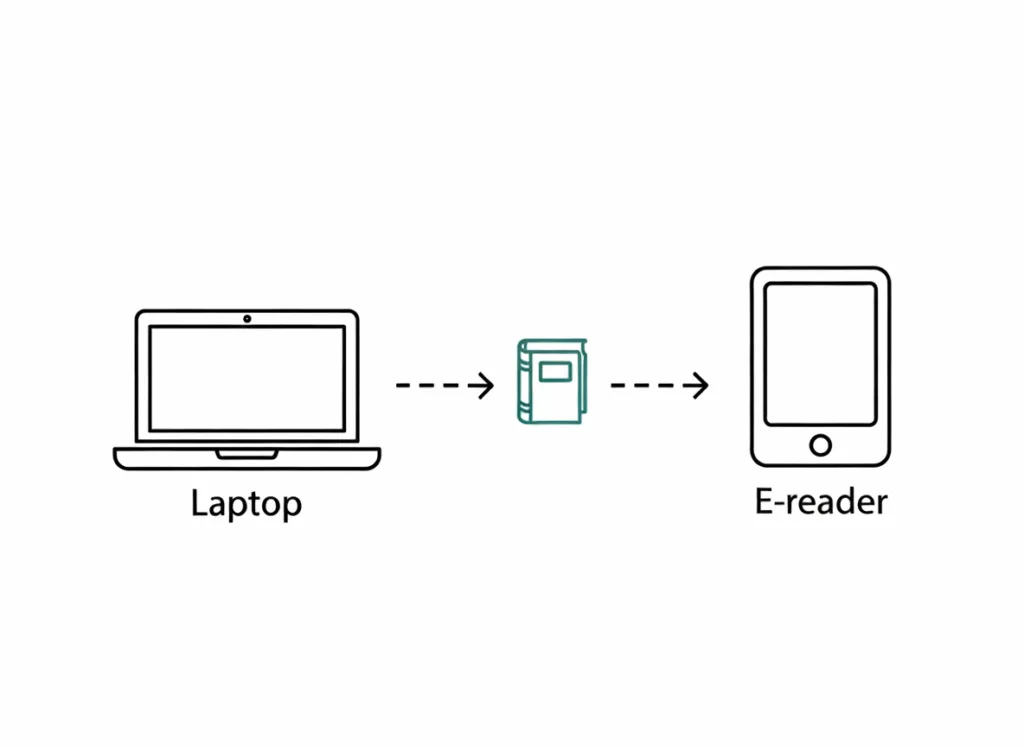
Als je serieus bent over je digitale bibliotheek, dan is er één stuk software dat je absoluut moet kennen: Calibre. Dit gratis, open-source programma is het Zwitserse zakmes voor e-books.
Wat is Calibre en waarom zou je het gebruiken?
Calibre is een programma voor je computer (Windows, Mac en Linux) waarmee je je volledige e-bookcollectie kunt beheren. Zie het als iTunes, maar dan voor je boeken.
De belangrijkste voordelen:
- Bibliotheekbeheer: Houd al je boeken op één plek, netjes georganiseerd. Calibre kan automatisch metadata zoals auteurs, omslagen en samenvattingen downloaden.
- Converteren: Dit is de killer-functie. Heb je een EPUB-boek dat je op je Kindle wilt lezen? Calibre converteert het met een paar klikken naar een compatibel formaat zoals MOBI of AZW3.
- Verzenden naar apparaten: Calibre herkent bijna elke e-reader die je via USB aansluit en kan boeken direct naar het juiste formaat converteren en verzenden.
- Nieuws downloaden: Je kunt Calibre instellen om nieuws van duizenden websites (kranten, tijdschriften, blogs) te downloaden en om te zetten in een e-book formaat voor onderweg.
Calibre Installeren en Instellen
- Download: Ga naar de officiële website
calibre-ebook.comen download de versie voor jouw besturingssysteem. - Installeren: Volg de installatie-instructies. Het is een eenvoudig proces.
- Welkomstwizard: Bij de eerste keer opstarten, leidt Calibre je door een korte setup.
- Kies je bibliotheeklocatie: Dit is de map op je computer waar Calibre al je boeken zal opslaan. De standaardlocatie is meestal prima.
- Selecteer je e-reader: Dit is een cruciale stap! Calibre toont een lijst van fabrikanten en modellen. Kies jouw specifieke e-reader (bijv. Amazon > Kindle Paperwhite 5). Hierdoor weet Calibre naar welk formaat het boeken moet converteren wanneer je ze naar je apparaat stuurt. Maak je geen zorgen als je je exacte model niet kunt vinden; kies dan een vergelijkbaar model of een generieke optie.
- Klaar! De hoofdinterface van Calibre verschijnt. Het ziet er misschien een beetje intimiderend uit met alle knoppen, maar we focussen ons op de basis.
E-books beheren en converteren in Calibre
Oké, de software draait. Tijd om die digitale boekenplank te vullen en je bestanden voor te bereiden voor je e-reader.
1. Boeken Toevoegen:
De makkelijkste manier is om je e-book bestanden (EPUB, PDF, MOBI, etc.) simpelweg in het Calibre-venster te slepen. Je kunt ook linksboven op de knop ‘Boeken toevoegen’ klikken. Calibre importeert de boeken en probeert de metadata (titel, auteur, omslag) automatisch in te lezen.
2. Metadata Bewerken (voor de perfectionist):
Soms is de informatie niet compleet of wil je de omslagafbeelding veranderen.
- Selecteer een boek in de lijst.
- Klik op de knop ‘Metadata bewerken’.
- In het nieuwe venster kun je alles aanpassen: titel, auteur, serie, waardering, en zelfs een nieuwe omslag downloaden. Klik op ‘OK’ als je klaar bent.
3. Converteren (De Magie van Calibre):
Dit is waar Calibre echt zijn waarde bewijst, vooral voor Kindle-gebruikers. Laten we een EPUB-bestand converteren naar een formaat dat je Kindle kan lezen.
- Selecteer het boek: Klik op het EPUB-boek dat je wilt omzetten.
- Klik op ‘Boeken converteren’: Je vindt deze knop in de bovenste werkbalk.
- Kies het uitvoerformaat: Rechtsboven in het conversievenster zie je ‘Uitvoerformaat’. Selecteer hier het formaat dat je nodig hebt. Voor moderne Kindles is AZW3 de beste keuze. Voor oudere Kindles of andere apparaten kan MOBI een veilige gok zijn.
- Pas instellingen aan (optioneel): Calibre biedt een overweldigende hoeveelheid opties om het uiterlijk van je e-book aan te passen, van lettertypes tot de inhoudsopgave. Voor beginners geldt: negeer dit allemaal. De standaardinstellingen zijn bijna altijd perfect.
- Start de conversie: Klik rechtsonder op ‘OK’. Calibre gaat nu aan het werk. Rechtsonder in het hoofdvenster zie je een ‘Taken’-icoontje draaien. Zodra dit op 0 staat, is de conversie voltooid. In de boekdetails aan de rechterkant zie je nu naast EPUB ook het nieuwe formaat (bijv. AZW3) staan.
Automatisch boeken verzenden naar je E-reader
Nu je boeken in het juiste formaat zijn, wil je ze natuurlijk op je apparaat krijgen.
Methode 1: Via USB (de meest directe manier)
- Sluit je e-reader aan op je computer.
- Wacht een paar seconden. Calibre detecteert je apparaat. Boven in de werkbalk verschijnen nieuwe knoppen zoals ‘Naar apparaat verzenden’.
- Selecteer de boeken die je wilt overzetten.
- Klik op de knop ‘Naar apparaat verzenden’. Calibre zorgt automatisch voor de rest. Als je een geconverteerd bestand hebt (zoals de AZW3 die we net hebben gemaakt), stuurt het automatisch de juiste versie. Handig, toch?
Methode 2: Draadloos via E-mail
Je kunt Calibre zelfs instellen om boeken direct naar je Send-to-Kindle of Send-to-PocketBook e-mailadres te sturen.
- Klik op ‘Voorkeuren’ (het tandwielicoon).
- Ga naar ‘Boeken delen via e-mail’.
- Voeg je Kindle- of PocketBook-adres (@kindle.com of @pbsync.com) toe als ontvanger en configureer je eigen e-mailadres om de mails te versturen (dit vereist wat technische instellingen met je e-mailprovider).
- Eenmaal ingesteld, kun je met de rechtermuisknop op een boek klikken en kiezen voor
Verbinden/delen > E-mailen naar ....
Calibre is een diepgaand programma, maar met deze basisfuncties – toevoegen, converteren en verzenden – heb je al een enorme controle over je digitale bibliotheek. Het is absoluut de moeite waard om even te leren kennen. Misschien schrijf ik binnenkort wel een uitgebreide Calibre-gids! [Interne link suggestie: link naar een toekomstig, diepgaand Calibre-artikel].
Hoofdstuk 4: Help! Veelvoorkomende problemen oplossen
Je hebt alle stappen gevolgd, maar het werkt niet. Geen paniek, dat gebeurt de besten. Hier zijn de meest voorkomende struikelblokken en hoe je ze oplost.
Probleem 1: “Mijn E-book verschijnt niet in de bibliotheek”
Je hebt het bestand overgezet, maar je e-reader laat niets zien.
- Geef het tijd: Vooral na het overzetten van veel boeken heeft de e-reader even tijd nodig om de bibliotheek te indexeren. Koppel de kabel los, leg het apparaat even weg en controleer na een paar minuten opnieuw.
- Herstart de e-reader: De klassieke IT-oplossing. Houd de aan/uit-knop een paar seconden ingedrukt en kies voor ‘Opnieuw opstarten’. Dit lost vaak kleine softwareproblemen op.
- Verkeerde map: Heb je het bestand wel in de juiste map geplaatst? Via USB moet het boek meestal in de map ‘documents’ (Kindle) of in de hoofdmap staan. Controleer dit even.
- DRM-beveiliging: Als je een boek hebt gekocht, kan het beveiligd zijn met DRM (Digital Rights Management). Dit voorkomt dat je het op niet-geautoriseerde apparaten kunt lezen. Een boek gekocht bij Amazon kan bijvoorbeeld niet zomaar op een Kobo worden gelezen, en andersom. Zorg ervoor dat je het boek op de juiste manier hebt geautoriseerd, bijvoorbeeld via Adobe Digital Editions voor EPUB-boeken met DRM.
Probleem 2: “Het bestandsformaat wordt niet ondersteund”
Je ziet het bestand wel op je e-reader, maar als je het probeert te openen, krijg je een foutmelding.
- De oplossing is conversie: Dit is een klassiek Kindle-probleem als je een EPUB probeert te openen. De oplossing is simpel: gebruik de Send-to-Kindle service om het automatisch te laten converteren, of gebruik Calibre zoals beschreven in Hoofdstuk 3 om het om te zetten naar AZW3 of MOBI.
- Controleer de compatibiliteit: Weet je zeker welk formaat jouw e-reader ondersteunt? Een snelle zoekopdracht naar “[jouw e-reader model] supported formats” geeft je direct het antwoord.
Probleem 3: “Mijn computer herkent de E-reader niet via USB”
Je sluit de kabel aan, maar er gebeurt helemaal niets.
- Probeer een andere USB-poort: Soms is een specifieke USB-poort op je computer het probleem. Probeer een andere.
- Gebruik de juiste kabel: Niet alle USB-kabels zijn hetzelfde. Sommige goedkope kabels zijn alleen gemaakt om op te laden en kunnen geen data overzetten. Gebruik bij voorkeur de originele kabel die bij je e-reader werd geleverd.
- Bevestig de verbinding op je e-reader: De meeste e-readers vragen op het scherm om toestemming om verbinding te maken. Zorg ervoor dat je op ‘Verbinden’ of ‘Bestanden overzetten’ tikt en niet op ‘Alleen opladen’.
- Driverproblemen (Windows): Heel soms zijn de drivers op je computer niet correct geïnstalleerd. Ga naar Apparaatbeheer, zoek je e-reader in de lijst, en probeer de stuurprogramma’s bij te werken.
- Herstart beide apparaten: Start zowel je computer als je e-reader opnieuw op en probeer het nog een keer.
Het oplossen van deze problemen vergt soms wat geduld, maar negen van de tien keer is de oplossing een van de bovenstaande punten. En als je er echt niet uitkomt, is de community van e-reader gebruikers online (zoals op forums) vaak een geweldige bron van hulp.
Conclusie: Je digitale boekenplank wacht op je!
Zo, dat was een hele zit! Maar als het goed is, ben je nu een expert in het overzetten van e-books naar je geliefde e-reader, of je nu een Kindle, Kobo of PocketBook hebt. We hebben de universele methoden zoals USB en cloudservices besproken, zijn diep in de specifieke eigenaardigheden van elk merk gedoken en hebben de superkrachten van de Calibre-software ontdekt.
De belangrijkste les? Er is altijd een weg. Of het nu de eenvoud van een USB-kabel is, het draadloze gemak van e-mail, of de ultieme controle met Calibre, je hebt nu alle gereedschappen in handen om je e-reader te vullen met een eindeloze stroom verhalen.
Dus waar wacht je nog op? Pak die kabel, open je Dropbox of start Calibre op en begin met het bouwen van je droombibliotheek. De volgende wereld ligt slechts een paar klikken van je verwijderd. Veel leesplezier!
Vond je dit artikel nuttig? Bekijk dan ook zeker onze andere gidsen! Misschien ben je wel op zoek naar de perfecte beschermhoes of een handig leeslampje? Je vindt het allemaal in onze gids voor de beste e-reader accessoires. En als je overweegt te upgraden, mis dan onze uitgebreide review van de beste e-readers van 2025 niet!